 开始使用
开始使用 下载手机应用
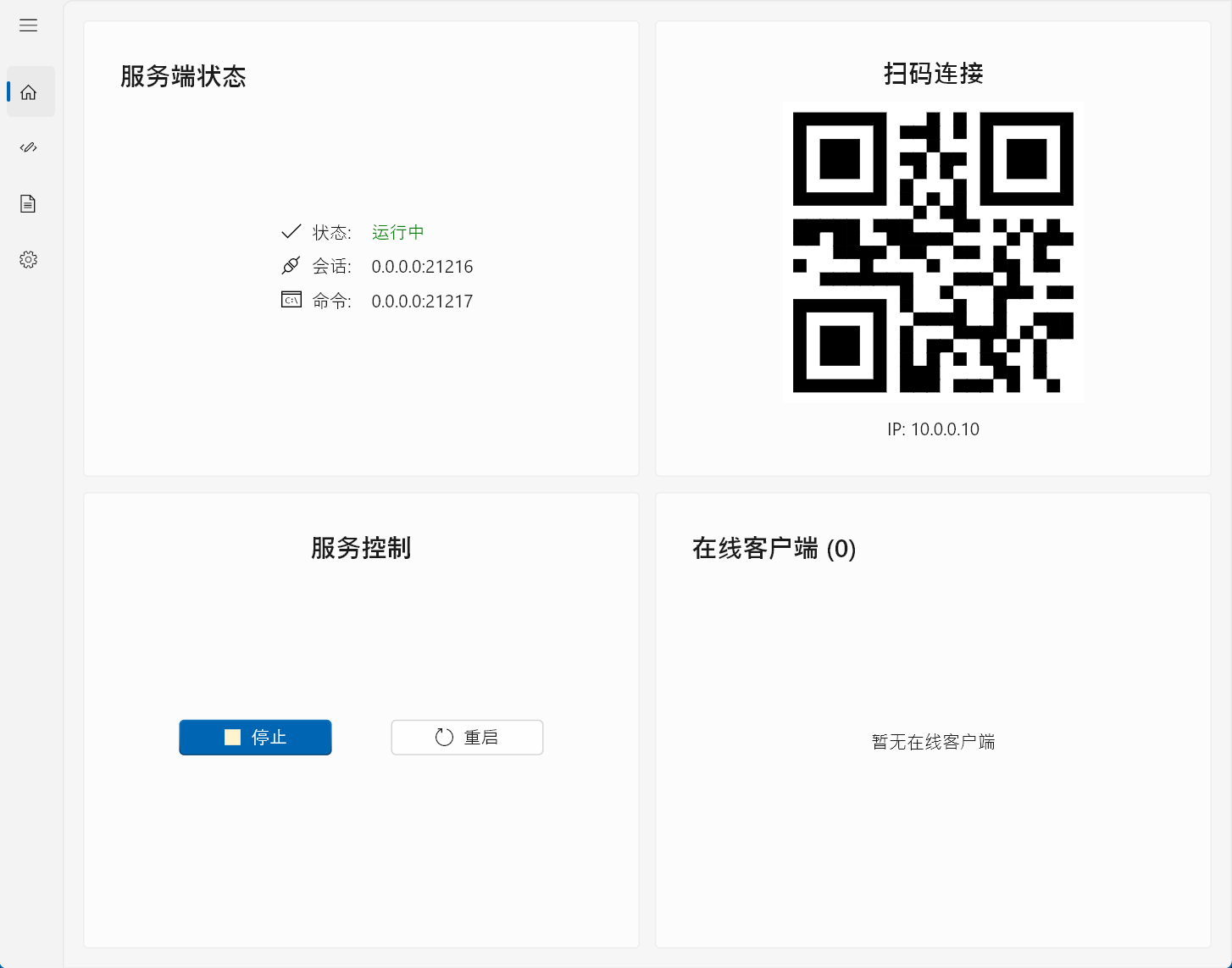
三步开始上手
按照正确顺序完成安装,几分钟内就能开始控制你的电脑。

安装电脑端服务程序
在你准备控制的 Windows、macOS 或 Linux 电脑上下载并打开服务端。

安装手机应用
在 iPhone 或 Android 手机上安装 MouseHero。

连接同一 Wi-Fi
确保手机和电脑处于同一局域网,然后在 App 中发现并连接。
第 2 步:安装手机应用
在手机上安装 MouseHero 后,回到同一 Wi-Fi 下连接已经启动的电脑端服务程序。

Android(测试中)
适用于 Android 8.0 及以上
加入测试群组
先加入 Google Group,获取 Android 测试版访问权限。

满足日常远程控制的核心能力
适合沙发追剧、演示控制、媒体播放和唤醒准备使用的电脑。

低延迟触控板
顺滑的指针控制体验,更接近原生触控板。

手机键盘输入
在手机上快速输入密码、搜索词和短文本。

完整媒体控制
播放、暂停、快进、切换和调节音量都能直接完成。

电源控制
支持 Wake-on-LAN,以及在支持场景下的重启和关机。

跨平台支持
覆盖 iPhone、Android、Windows、macOS 和 Linux。

局域网直连
控制链路不经过云中转,更快也更安心。
鼠标侠最适合的场景
当你不想走回电脑前,但又需要快速完成操作时,它会很好用。


沙发控制
在沙发上完成暂停播放、切换剧集和移动光标。
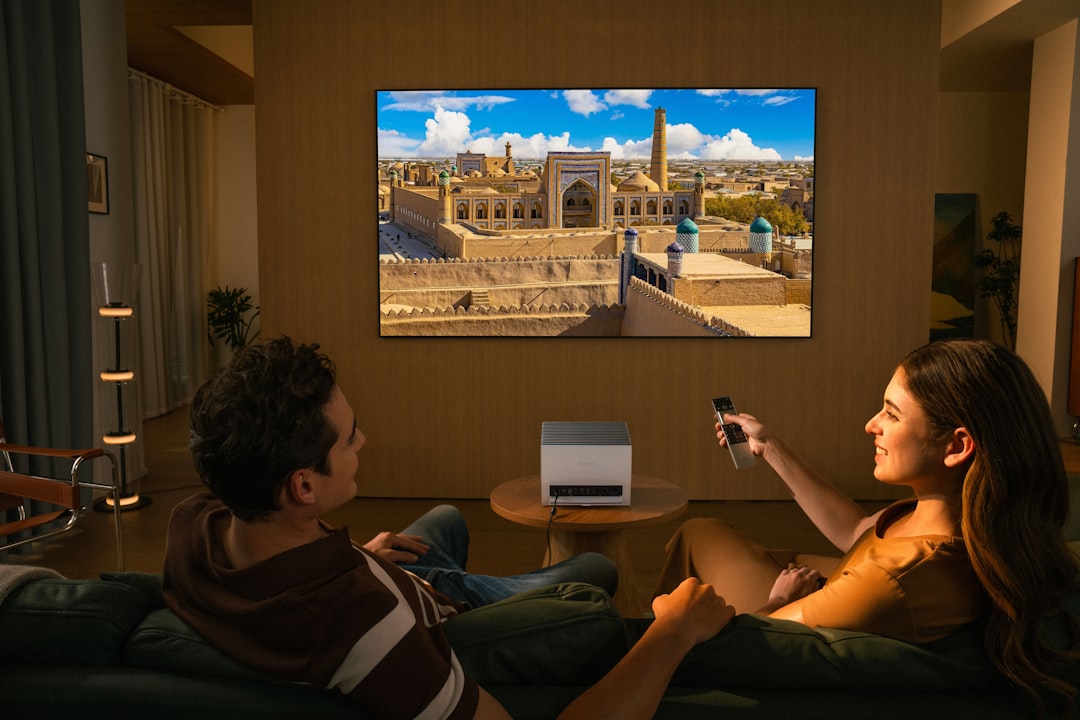

家庭影院模式
用手机调字幕、控音量和播放进度,不再额外找遥控器。


演示控制
离开电脑桌时依然能处理翻页和临时键盘输入。


唤醒附近电脑
在真正开始使用之前,先把目标电脑唤醒。
手机端界面预览
围绕触控板输入、键盘输入、多媒体控制和电源快捷操作而设计。
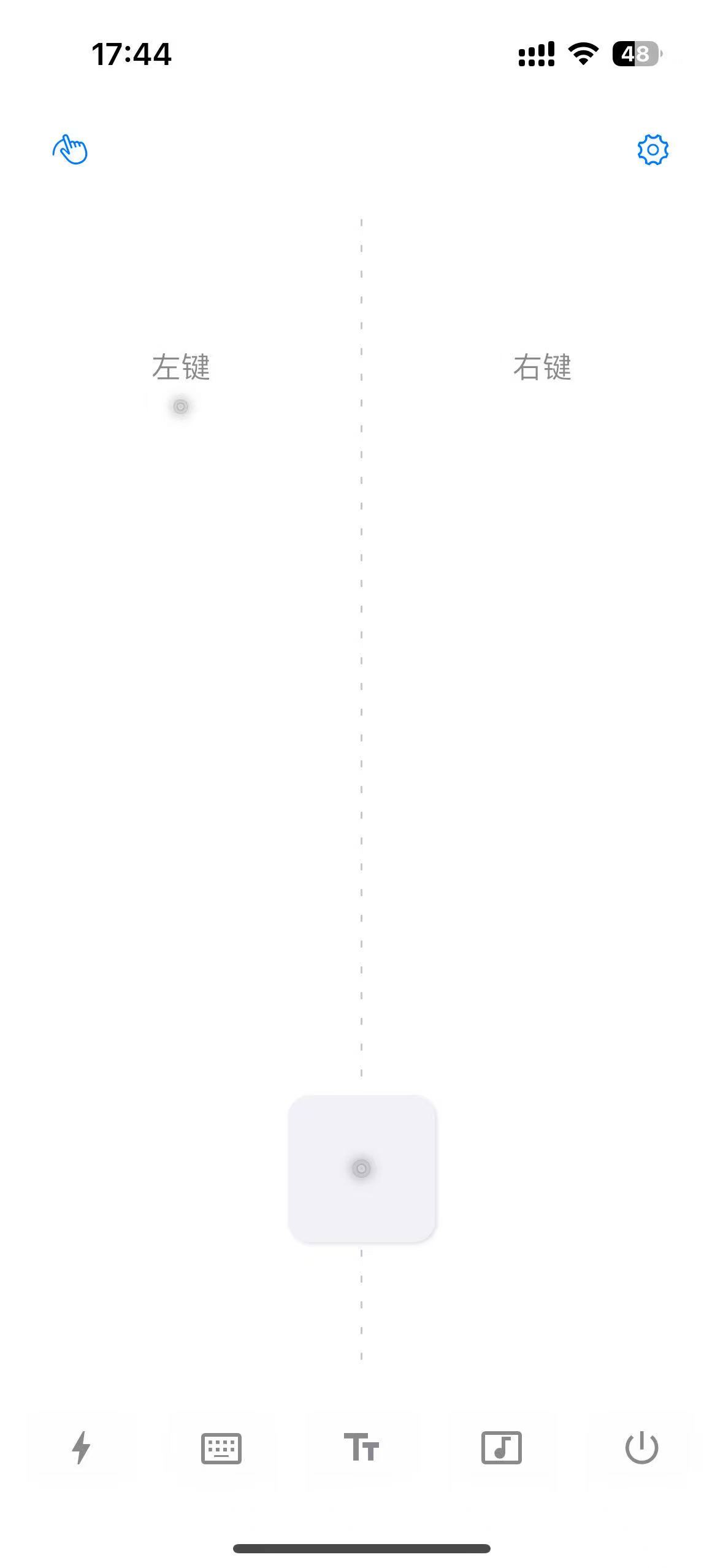
触控板模式
精准流畅的触控操作
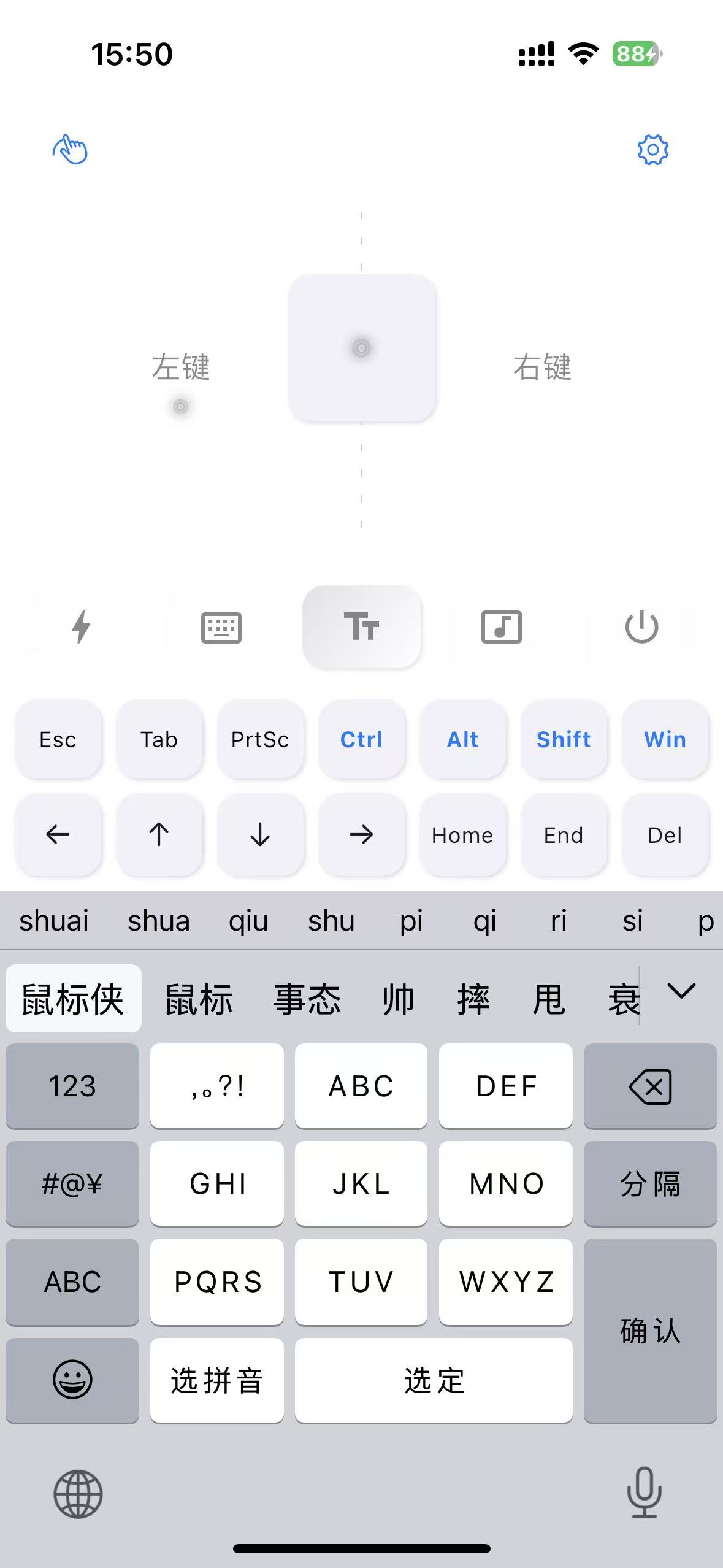
键盘工具
快速文字输入

电源控制
远程关机和重启
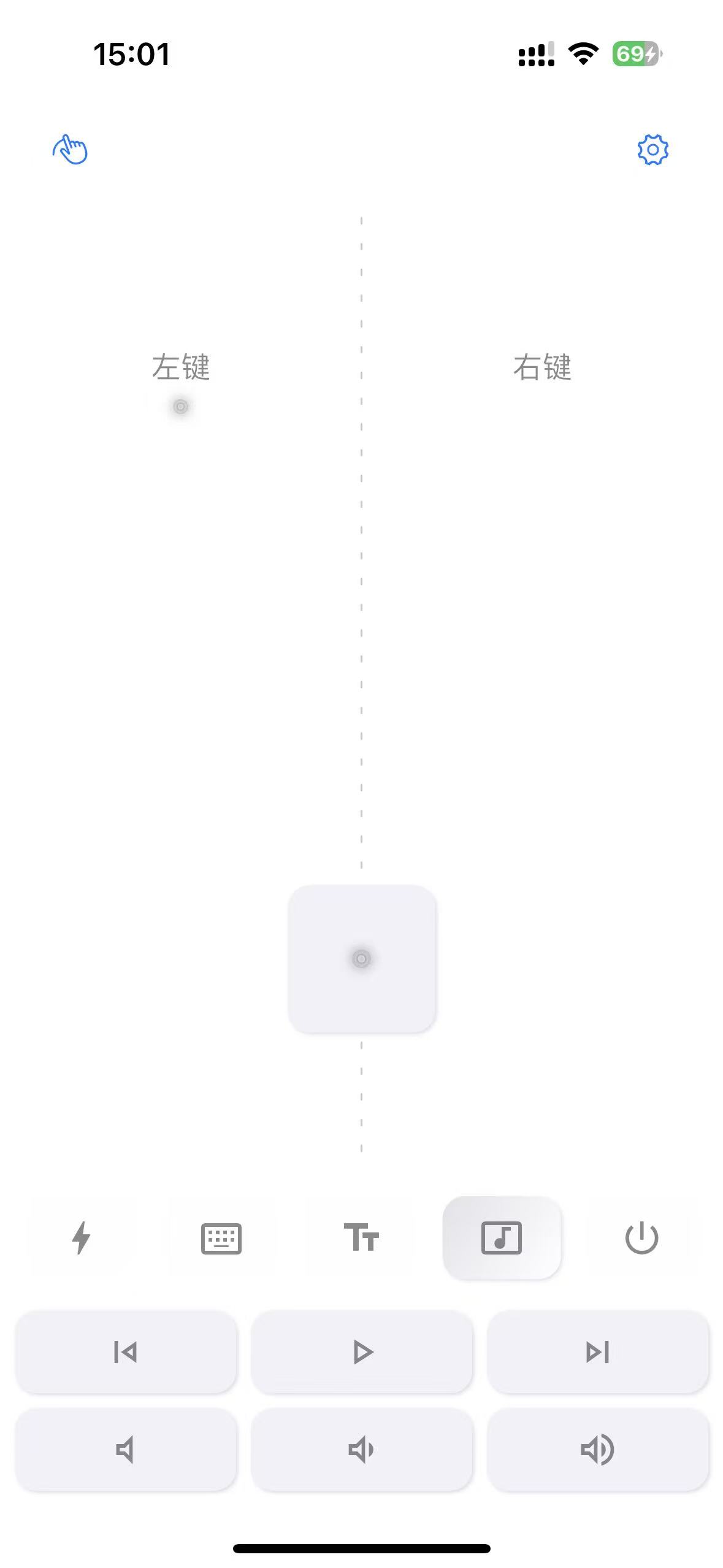
多媒体控制
播放、暂停、音量调节
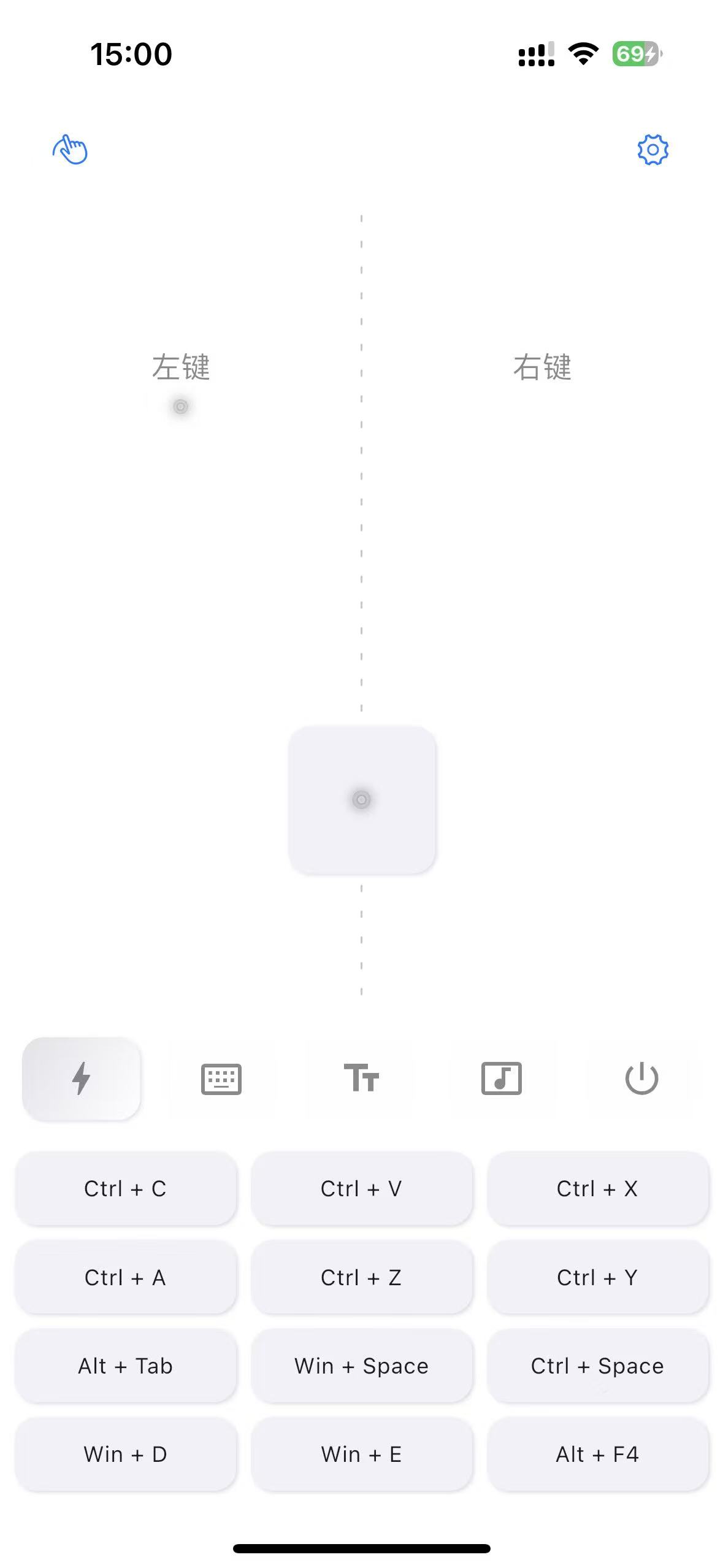
快捷键工具
常用快捷键一键触达
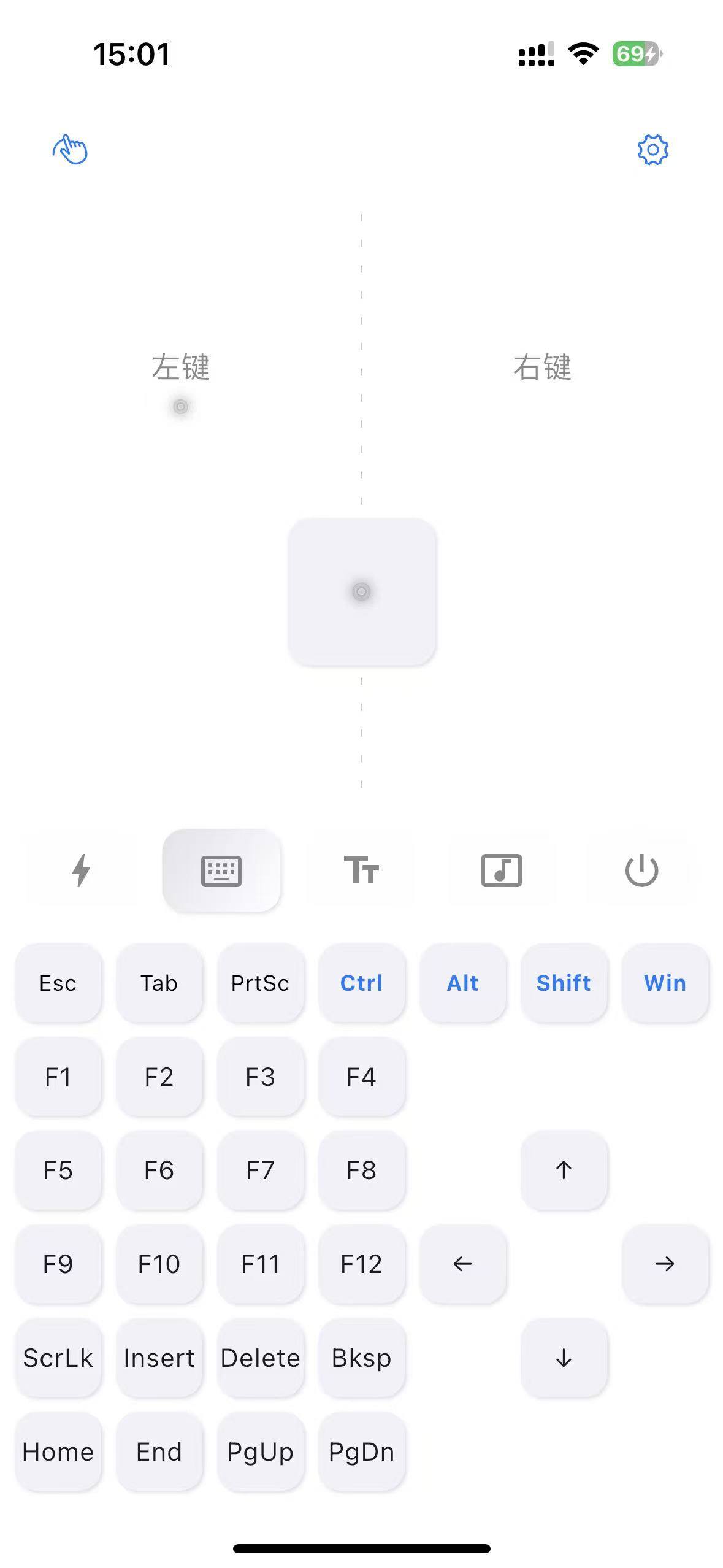
键盘扩展
扩展按键功能

深色模式
护眼的深色主题
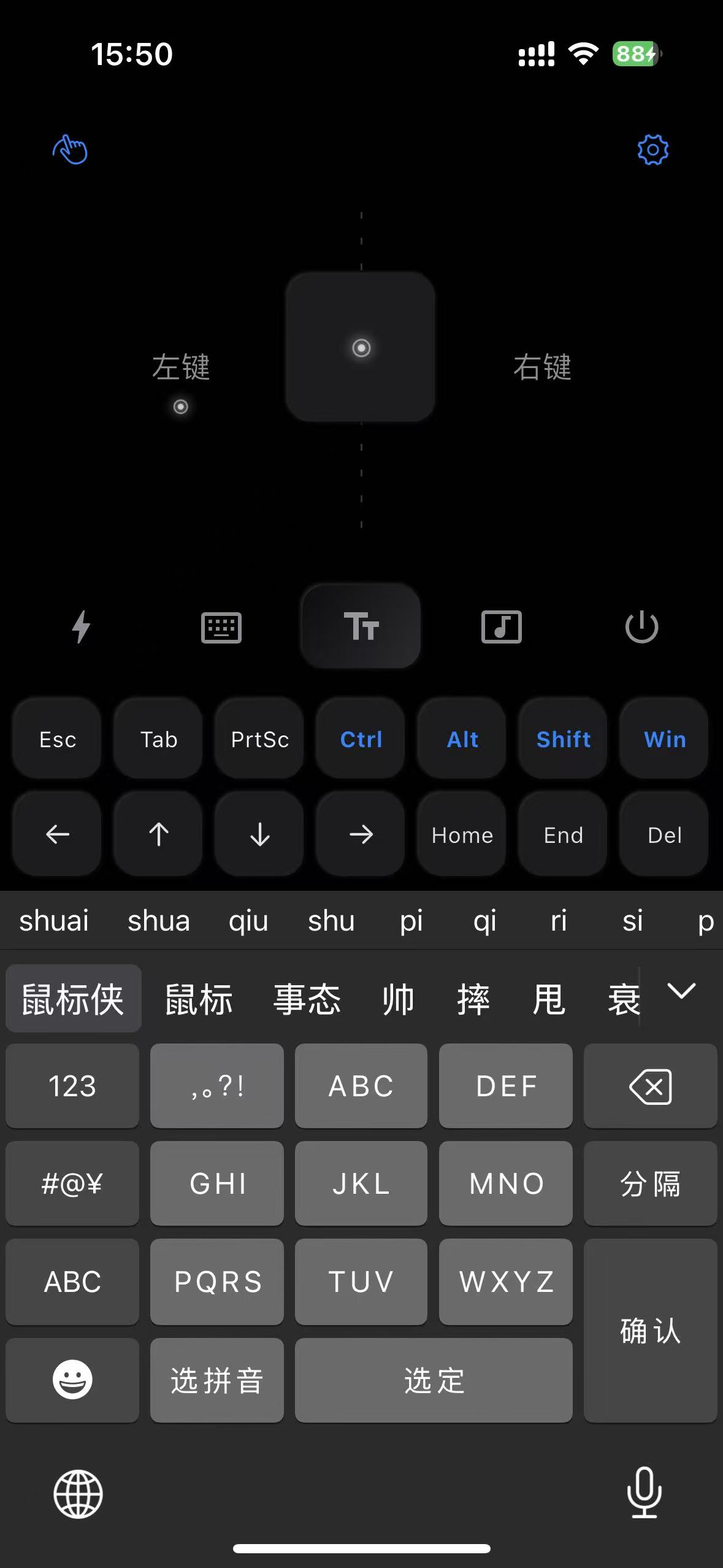
键盘深色模式
键盘深色主题
适合那些追求方便的时刻
多数用户会在短距离、低门槛接管电脑时使用 MouseHero。

躺在床上控制电脑的体验比预想更稳定,指针响应足够快,所以我一直在用。
键盘侠不敲键盘
程序员
沙发追剧时很好用,主要用来切换剧集和调音量,不用再到处找遥控器。
沙发土豆 Pro
追剧爱好者
局域网直连更容易让人放心,而且跨平台支持让它能覆盖我现有的多台电脑。
懒癌晚期患者
上班族
投影看片时非常方便,手机直接变成简单遥控器,不需要额外硬件。
电影院钉子户
影音爱好者
常见问题
快速解答安装顺序、平台兼容、隐私和 Android 测试流程。